
发起请求
浏览器读取页面中的媒体地址,或由播放器取得播放清单与分段数据。登录状态、访问权限、地址失效或网络连接问题,都可能让播放在起点受阻。
ONLINE VIDEO · EXPLAINED
视频在线是一份网页视频观看指南。在线视频播放通常是边接收媒体数据、边解码输出画面和声音的过程;卡顿既可能来自网络供给不足,也可能来自设备解码或页面负担。先辨认症状,再逐项验证,才能找到合适的调整方式。
PLAYBACK PATH
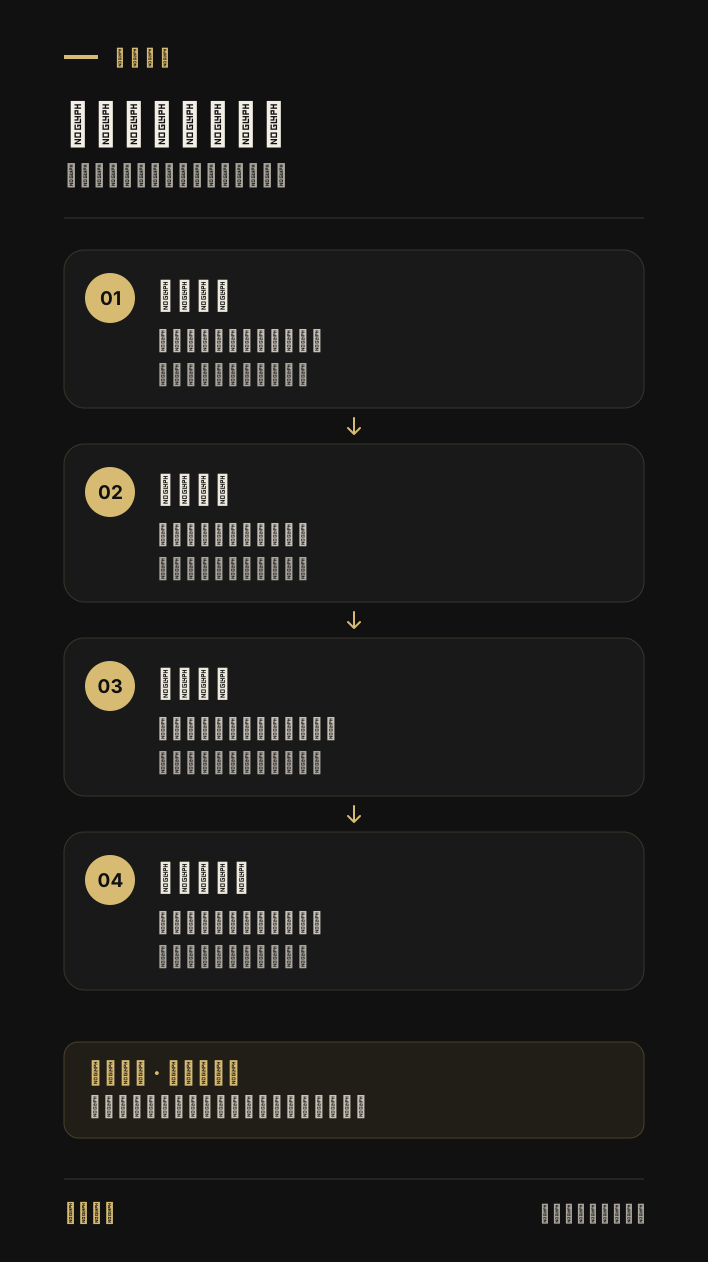
网页中的播放按钮只是入口。下面按观看者容易理解的顺序拆解链路;播放器可能交叠执行这些环节。首页控制台仅用于演示轨道运动,没有影片内容,也不测量当前网速。
浏览器读取页面中的媒体地址,或由播放器取得播放清单与分段数据。登录状态、访问权限、地址失效或网络连接问题,都可能让播放在起点受阻。
已经接收但还没播放的数据形成可用缓冲。自适应播放器可能根据网络和设备条件选择媒体版本;并非所有网页视频都具有自动切换画质的能力。
浏览器将压缩数据解码为画面与音频,并按时间信息协调输出。封装格式、内部编码、浏览器支持及设备能力都会影响能否播放,文件后缀不能单独说明兼容性。
画面显示、声音输出、字幕与控制按钮共同组成观看体验。暂停、拖动进度或切换清晰度可能需要新的数据;跳转后短暂等待与持续卡顿要分别判断。
QUALITY & TROUBLESHOOTING
当前阅读关注:画面清晰度。下方三组知识始终保留,便于交叉对照;选择关注点只作阅读提示,不代表已经检测或修复你的设备。
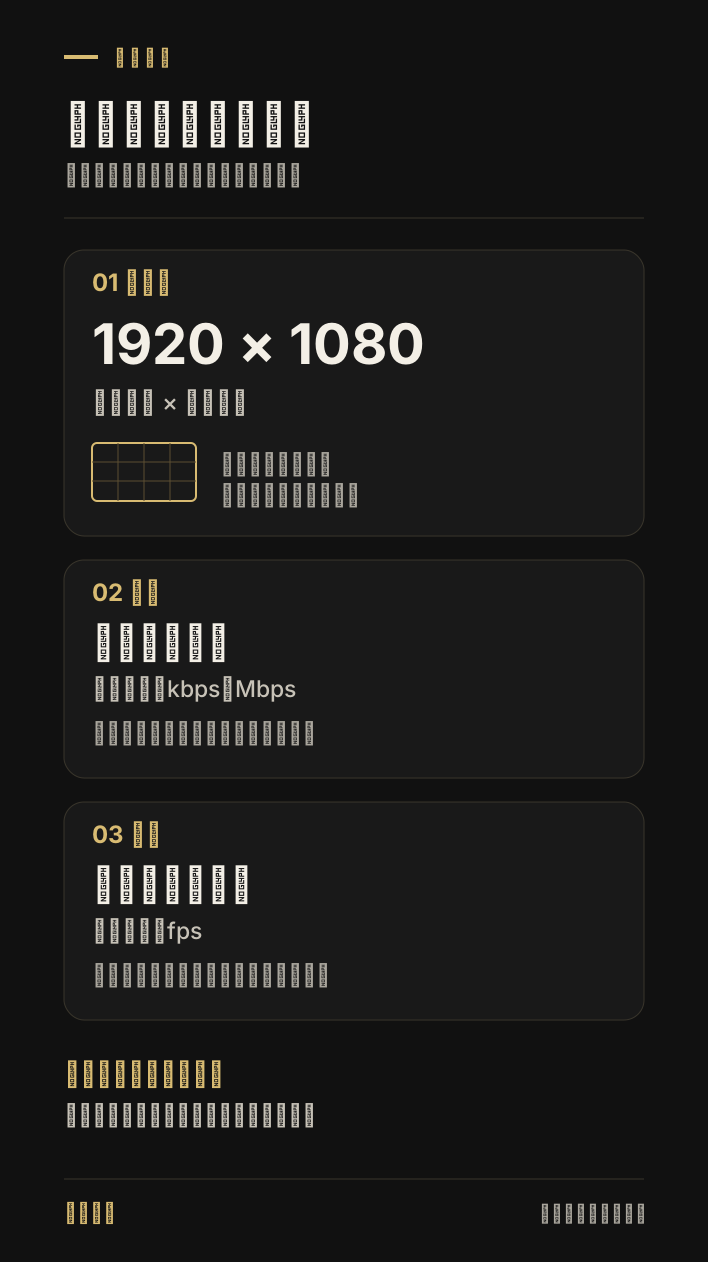
分辨率:画面有多大1920×1080 表示画面宽 1920、高 1080 像素。它描述像素尺寸,不保证素材本身清晰;低质量来源即使放大输出,也不会自动补回真实细节。参数
码率:每秒用多少数据码率通常以 kb/s 或 Mb/s 表示。相近编码和内容条件下,提高码率可能保留更多细节,同时增加传输量;不同编码、运动复杂度和压缩设置之间不能只比一个数。参数
帧率:每秒多少张画面fps 描述单位时间内的帧数,影响动作连续性。更高帧率通常需要更多处理与传输资源;它既不等于分辨率,也不能直接当作清晰度等级。参数
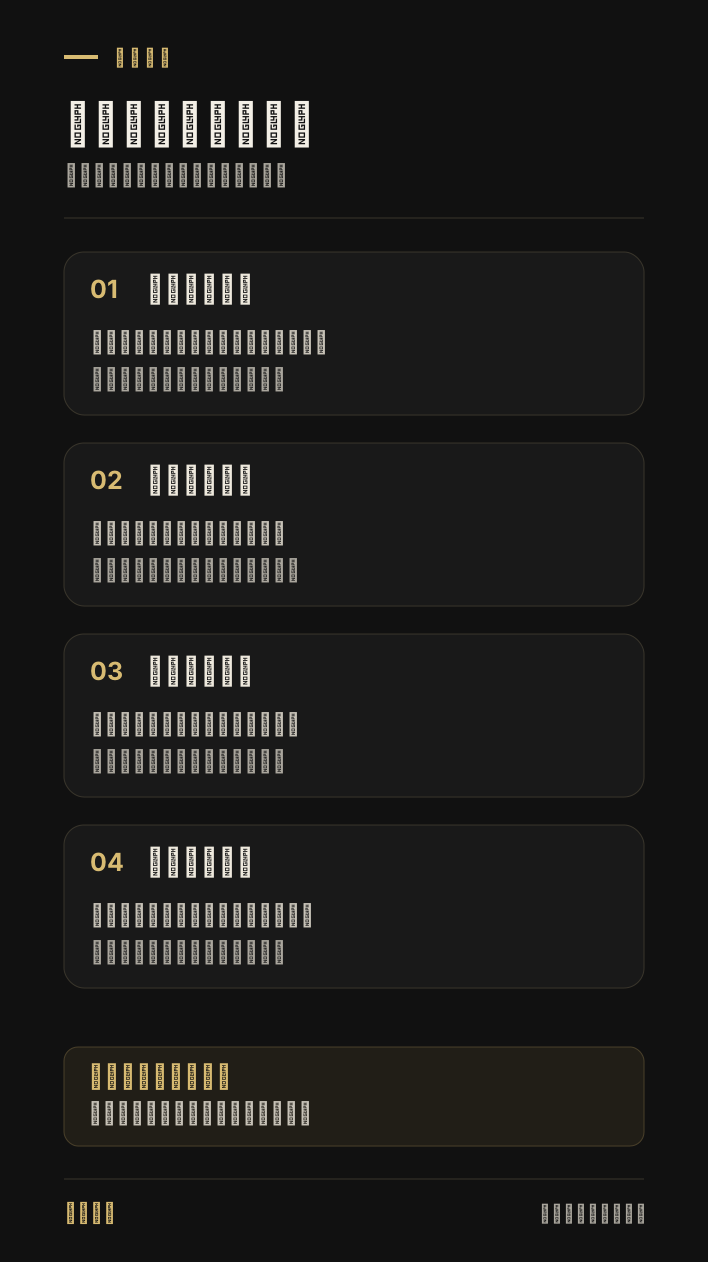
先确认影响范围用同一设备观察一个已知可用的其他视频页面。如果只有一条视频失败,先考虑媒体地址、权限或该服务问题;若多个站点同时受影响,再检查本地网络与设备。步骤
把变量一个个减少先降低一档清晰度,暂停正在进行的大文件下载,再观察变化。可以在可信 Wi-Fi 与自己的蜂窝网络间对比,但要留意流量;不要把测速峰值当作稳定播放能力。步骤
区分缓冲和丢帧持续等待且缓冲不足,更值得排查传输;有缓冲但画面跳动,也可能与解码、渲染、后台负载或温度有关。用户界面的缓冲条只是线索,不是完整的故障诊断。步骤
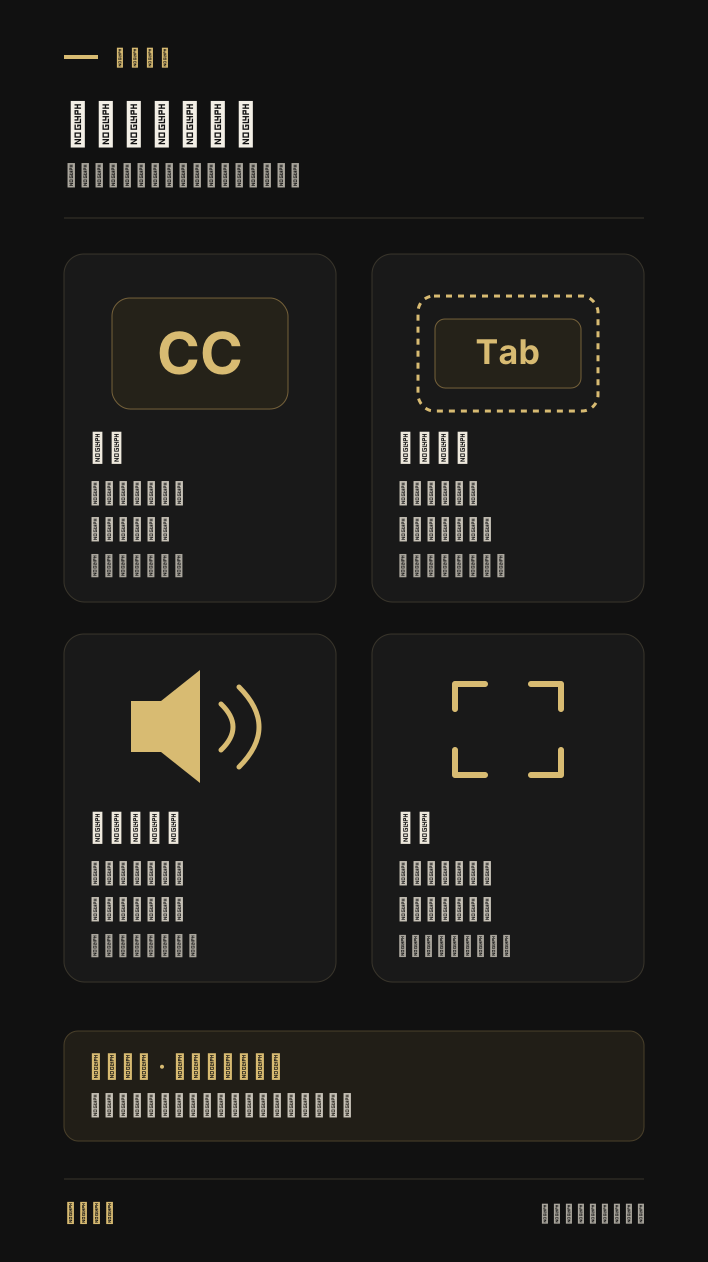
无声:沿输出路径检查依次查看播放器静音、标签页静音、系统音量及当前扬声器或蓝牙耳机。先用另一段已知有声内容交叉验证,避免把原片无声误认为设备故障。检查
黑屏:缩小兼容性范围观察是否有错误提示、声音或控制条,尝试同一链接在已更新的另一浏览器中播放。若仅一种编码或少数视频失败,可向内容提供方反馈完整症状,不要直接安装陌生解码插件。检查
设备负担:先做可逆调整关闭不需要的后台程序与标签页,或降低分辨率、帧率。硬件加速的效果取决于驱动与设备;只在兼容性排查时作对比,不能一概关闭或开启。检查
VISUAL FIELD NOTES
原创信息图用于说明概念与操作顺序,属于设置示意,不是某个平台的截图,也不展示你的设备状态。文字结论同时保留在正文中。
QUICK ANSWERS
把结论放在前面,再说明适用条件。不同平台、浏览器和设备的按钮位置可能不同,请以实际界面及其官方帮助为准。
测速结果只是某个时间、某条测试链路的表现,不能代表视频服务到设备的持续传输。无线干扰、同网络其他下载、服务端供给、设备解码和渲染压力都可能参与。先降低画质并对比另一网络或设备,再根据变化缩小范围。
不一定。1080p 的像素尺寸通常更高,但最终观感还受原始素材、压缩码率、编码方式、屏幕尺寸和观看距离影响。高度压缩的高分辨率视频可能出现块状与涂抹;选能稳定播放且细节足够的一档更实用。
不是。MP4 和 WebM 通常指媒体封装格式,H.264 是视频编码格式;一个媒体文件还可能包含独立的音频编码与字幕轨道。浏览器能否播放,需要看具体封装、编码和运行环境的组合,不能仅看扩展名。
不一定是故障。浏览器通常限制带声音的自动播放,是否允许与用户操作、站点权限及浏览器策略有关。先手动点击播放并检查静音状态。没有必要为了恢复自动播放而放开所有网站权限。
字幕按时间与画面同步;面向无障碍的字幕还应呈现必要的说话者与非语言声音信息。文字稿适合独立阅读和查找内容,但不一定与播放进度同步。自动识别字幕可能误听专有名词、数字或多人对话,重要内容应核对原声或可靠文字稿。
普通的单向视频观看通常不需要。通话、直播连麦或录制等功能才可能请求这些权限。遇到权限弹窗时,先判断当前功能是否真的需要,只给相关站点必要授权,并可在站点设置中撤回。
不会。它主要减少本次会话在设备上留下的部分浏览记录与站点数据,不会自动对网站、网络管理员或网络服务提供商隐藏全部活动。登录账号后,服务仍可能把操作关联到该账号;具体行为取决于浏览器与服务。
不会。本站控制台只切换轨道动画,帮助理解播放过程,不含视频文件或真实播放器。页面提供原理说明与观看排查知识,所有技术结论都不能替代对具体设备或服务的实际诊断。
以下为可核对的技术参考。本站是独立科普页面,未声称与文档作者或浏览器厂商存在合作关系。
PRACTICAL WATCHING GUIDE
从实际观看需求出发,不用一个“最佳设置”覆盖所有设备。每次只改变一个选项,并记录调整前后的可见变化。
先查看播放器是否有省流模式及清晰度选项。长时间观看前确认套餐与剩余流量,按需使用可信 Wi-Fi。粗略估算数据量时,可用“平均总码率×时长÷8”;例如持续 4 Mb/s 的总码率播放 10 分钟约为 300 MB(十进制),这只是算例,实际还受音轨、协议开销与自适应切换影响。
优先保证语音清楚、字幕可读和进度可恢复。倍速会改变听辨负担,涉及术语、公式或操作演示时适当回到正常速度;若播放器没有提供字幕或文字稿,可向内容提供方查找替代材料。不要假定所有播放器都支持相同快捷键。
连续运动更容易暴露帧率、压缩与显示问题。先辨别是持续不流畅、突然停顿,还是运动处出现方块与拖影,再分别考虑设备性能、网络供给或源视频质量。更高帧率并不能修复原片已丢失的细节。
检查字幕是否可开启、字号与对比度是否可调整,并留意字幕是否遮挡重要画面。用 Tab 观察焦点是否清楚、能否到达播放和音量按钮,再按控件支持的键操作。某些内容还需要描述性文字稿或音频描述,字幕不能覆盖所有视觉信息。
先在接近路由器的位置测试,或使用可用的有线连接作对照。距离、墙体、干扰和同时在线设备都可能影响无线链路。网络频段并非越高越好:选择应结合覆盖与设备支持;按路由器官方说明调整,不套用固定万能参数。
结束观看后退出个人账号,移除不再需要的站点授权,按实际需要清理本次使用的站点数据;清理 Cookie 可能导致重新登录。不要随意安装页面推荐的下载器、未知扩展或证书。隐私设置应按功能选择,不能以打开全部权限来换取播放。